
查看全部教程
1 分钟看懂怎么用
从导入资料到看到回答,完整走一遍。软件内的新手引导负责设备检查,这里只讲正式面试时真正会用到的操作。
开始前只确认 3 项
- 1资料是最新版本
至少放最新简历;有明确岗位时再补 JD。
- 2场景选对
电脑会议、外放面试和笔试的收音方式不同。
- 3声音设备选对
电脑会议看系统音频;外放面试看麦克风。
你现在是哪种场景
面试官声音从电脑传来,选“电脑会议”;从手机或音箱外放出来,选“外放面试”。
电脑会议
- 用于腾讯会议、飞书、Zoom、钉钉等电脑会议。
- 系统声音收面试官,麦克风收你;建议戴耳机。
- 问题说完按 F1,或在 AI 回答设置中开启自动回答。

外放面试
- 手机或音箱开外放,放在电脑麦克风附近。
- 电脑麦克风同时收你和面试官,音量保持中等。
- 问题说完后按 F1。

模拟练习
- AI 连续提问,你按正式面试的方式回答。
- 需要参考答案时按 F1。
- 适合在正式面试前熟悉完整流程。

在线笔试
- F5 截图识别选择、判断、填空、简答和编程题。
- 题目跨多屏时,先按 Alt+S 暂存截图,再按 F5 一起发送。
- 需要听答案时,在笔试开始前打开“笔试答案自动朗读”,建议佩戴耳机。

让第二机位拍不清答案
双机位的核心是把面试画面和答案显示分开。你可以在电脑上用融合悬浮窗,也可以扫码后用手机或更大的屏幕看答案;不需要同时开启两套方案。
先做一次现场验证
- 用第二台手机或摄像头,按面试官的角度拍 10 秒。
- 确认能看清你的脸、手和面试页面,但看不清答案文字。
- 移动设备、缩小答案区域或降低亮度,直到画面稳定。

融合悬浮窗
答案留在电脑画面里,把文字调淡后,自己仍能读清,第二机位只看到低对比度的界面。
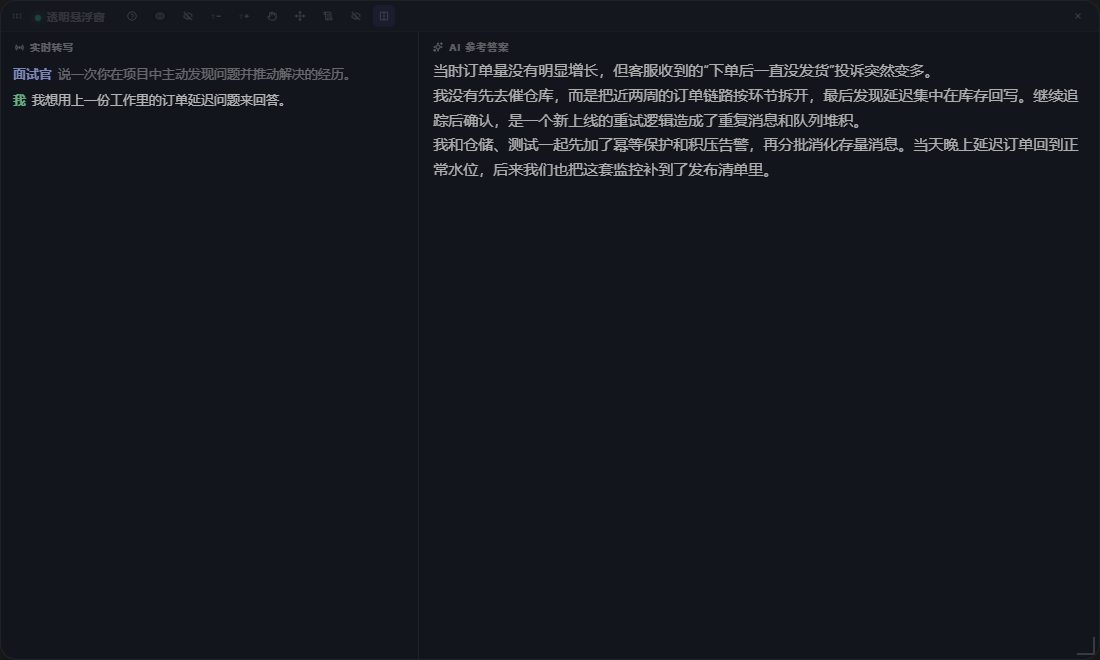
- 按 Ctrl+Shift+Space 打开悬浮窗,点顶部“视觉模式”切换为“融合”。
- 切到“融合”后窗体边界自动隐藏、底板保持极淡;用工具栏的眼睛按钮(或 Ctrl+Shift+, / Ctrl+Shift+.)把文字调到“自己勉强能读”的最淡浓度,与设置里的“融合模式文字透明度”是同一个值。
- 把窗口贴近摄像头下方并缩窄,避免大块文字覆盖面试画面。
扫码同步看答案
电脑继续负责收音和生成答案,手机、平板或更大的屏幕只显示同步结果,物理上与第二机位分开。

- 手机保持静音,避免产生回声;默认走云端安全连接,不要求手机和电脑在同一 WiFi。
- 打开“音频设备与手机查看 → 手机看答案”,用手机扫码。
- 把手机放到第二机位拍不到或拍不清的位置;屏幕太小,可改用平板或更大的屏幕打开同步页面。
- 看到电脑提示“手机已连接”后,用一道测试问题确认转写和答案都能同步。
- 手机接入后答案改到手机上看;面试中电脑悬浮窗不会自动关闭,需要时按 Ctrl+` 瞬时隐藏。主界面按 Ctrl+Shift+H 隐藏,Alt+1 至 Alt+4 控制手机页面滚动。
戴耳机听答案,电脑端开始后隐藏小面
双机位笔试不需要语音提问:电脑继续打开答题页面,按 F5 截图识题;答案生成后由小面自动朗读。主界面默认会在开始笔试后收起,第二机位只需确认看不到答案内容。
开始前先把声音和隐藏动作试一遍
- 切到“笔试”模式,打开“笔试答案自动朗读”,点“试听”确认耳机能听到。
- 戴好耳机并把音量调到自己能听清、第二机位不会收进明显漏音的程度。
- 用第二台手机或摄像头按正式角度拍一段,确认能看到你和答题操作,但看不到答案文字。

让电脑只留下答题页面
默认开启“设置 → 悬浮窗 → 开始正式面试后自动进入”时,点击“开始笔试”并通过预检后,小面会自动进入悬浮窗,同时把主界面收起。
- 选择“笔试”,点击“开始笔试”,完成预检后再确认开始。
- 等待进入笔试状态;主界面自动隐藏,答题浏览器保持在前台。
- 如果你关闭了自动进入悬浮窗,开始后按 Ctrl+Shift+Space 手动进入;默认主界面隐藏快捷键是 Ctrl+Shift+H。
F5 投题,耳机接收播报
答案仍会显示在悬浮窗中,但你可以主要靠耳机听,不必频繁盯着电脑上的答案区域。
- 答题页面回到题目后,按 F5 截图;多页题先按 Alt+S,最后按 F5。
- 等待答案生成完成,耳机自动播报题号、简短题目和答案。
- 播报没有声音时,先检查系统输出是否为耳机,再到笔试控制区点“试听”;答案文字仍保留在悬浮窗,可继续查看。

只记这 4 个动作
默认键位可以在“设置 → 快捷键”修改;客户端显示的当前键位优先。
回答当前问题。等问题完整出现后按。
修正识别 / 文本提问。修正面试官问题后会重新回答。
在线笔试截图。选择、判断、填空、简答和编程题统一按 F5;F4 是独立的截屏编程模式。
进入 / 退出悬浮窗。Windows / macOS
其他快捷键
强制回答刚说的那句。它答的是你自己复述的内容:把题目口头说一遍再按。
口述编程题。面试官只口头念题、屏幕上没有题目时,按一次直接出可运行代码,再按一次按他的新要求改。Windows 默认 Ctrl+F4、Mac 默认 Option+C,以客户端里显示的键位为准。
暂存多张截图。长题截完后再按 F5。
重置上下文。只在话题完全切换时使用。
显示 / 隐藏主界面。笔试开始后需要呼回小面时使用;以客户端当前键位为准。
瞬时隐藏悬浮窗。只切换悬浮窗可见性,不影响主界面和当前答案。
笔记本功能键。直接按 F1 没反应时尝试。
三种内容,按用途放
不要把所有内容塞进同一个位置。先看你希望小面“临场组织、保留原话,还是连续提词”。
放最新简历、岗位 JD 和项目经历。AI 会结合当前问题提炼事实。
放已经准备好的一问一答,例如自我介绍、离职原因和项目复盘。
放演讲、试讲或陈述正文。它独立显示,不进入 AI 回答。
导入格式与热词
- 支持 PDF、DOCX、TXT、MD;扫描版 PDF 先做 OCR。
- 热词只用来改善语音识别。添加经常听错的公司名、项目名和技术名词即可。
- 新热词从下次开始会话时生效,不需要凑满数量。
讲稿提词的完整用法
- 打开“我的资料 → 讲稿提词”,导入文件或粘贴正文并保存。
- 面试时按默认 Ctrl/Cmd+Shift+7 调出。
- 在提词器里用 A- / A+ 调字号,拖窗口下边缘或右下角改大小。
- 看完按同一个键收起,或点窗口右上角 ×;同一篇讲稿再调出来还在你念到的位置。
讲稿不进入 AI、不占资料额度,也不消耗点数。快捷键可在“设置 → 快捷键”修改。
第一次使用,保持推荐设置
默认配置已经适合大多数面试。只有遇到明确问题时,再改对应的一项。
问题完整后手动触发,节奏最可控。
需要更短提示时,再切换为“提词要点”。
没有明确表达要求,不必写自定义提示词。
什么时候需要改设置
| 遇到的情况 | 改哪一项 | 建议 |
|---|---|---|
| 电脑面试不想每次按键 | 答题触发 | 改为“自动回答”;面试官常停顿时把等待时间调到 2–3 秒。 |
| 只想看关键词 | 回答形式 | 改为“提词要点”。 |
| 固定回答想保留原话 | 资料用法 | 选择“原答案优先(推荐)”。 |
| 简单题更重速度 / 难题更重推理 | F4/F5 思考深度 | 简单题选“快速”,复杂题选“深度”。 |
其他低频设置
| 岗位与年限 | 按真实情况选择,影响回答深度和内置热词。 |
| 快捷键 | 只有按键冲突时再修改;修改后立即生效。 |
| 隐藏任务栏图标 | 普通面试无需修改。开启前先确认主窗口呼出快捷键。 |
| 眼神校准 | 有权益时在账号页检测并启用;详见眼神校准教程。 |
| 关于与更新 | 检查更新;常规排查无效时生成一键诊断。 |
设置会自动保存;热词从下次会话开始生效。
语言与翻译怎么选
全程一种语言就选单语言;面试官会在两种语言之间切换,才选混合模式。
| 实际场景 | 选择 | 识别与答案行为 |
|---|---|---|
| 全程中文 | 中文 | 中文识别,中文回答。 |
| 全程英文 | English | 英文识别,英文回答。 |
| 全程日语 | 日本語 | 日语识别,日语回答。 |
| 中英文交替 | 中英混合 | 自动判断题目语言,并显示中文翻译。 |
| 中日文交替 | 中日混合 | 自动判断题目语言,并显示中文翻译。 |
代码语言和日语识别说明
- 代码语言:到“设置 → AI 回答设置”,分别设置 F4 和 F5 的代码语言;题目已指定时以题目为准。
- 自动判断:题目未指定时,会参考岗位和简历技术栈。
- 切换日语后:重新开始会话,识别连接才会按新语言建立。
手机看答案
手机只负责显示,电脑仍负责收音和生成答案。它与“外放面试”是两项独立功能,不要把两种场景混在一起。
- 展开主界面“手机看答案”,用手机扫码;默认云端连接,不要求同一 WiFi。
- 电脑显示“手机已连接”后,转写和答案会自动同步。
- 手机只用来自己看:投屏、录屏或共享屏幕时答案会被对方看到。
不同网络与手机端控制
默认走云端安全连接,不要求同一 WiFi;云端失败时点“局域网备用”,让手机和电脑连同一 WiFi 后逐个扫描二维码。手机端可调字号和全屏;电脑端用 Alt+1 至 Alt+4 控制手机页面移动。笔试中手机一接入,电脑悬浮窗会自动完全关闭,按 Ctrl+` 可临时呼回;面试中悬浮窗保留,需要时自行瞬时隐藏。

悬浮窗怎么用
按 Ctrl+Shift+Space 进入或退出。普通视频面试保持默认即可;需要双机位时,在顶部视觉模式中选择“融合”——窗体边界会自动隐藏,再用眼睛按钮或透明度快捷键把文字调到能读清的最淡浓度。
主窗口、悬浮窗和答案不进入屏幕共享、录屏或系统截图画面。Windows 与 macOS 均支持。
Windows 点击或拖动悬浮窗时,会议、答题页或 IDE 保持在当前页面。
悬浮窗完整操作
| 操作 | 默认键 | 什么时候用 |
|---|---|---|
| 进入 / 退出 | Ctrl+Shift+Space | 打开或关闭悬浮窗。 |
| 修正识别 / 文本提问 | F3 | 识别错了,或直接输入新题。 |
| 鼠标穿透 | Ctrl+Shift+G | 让鼠标直接操作下层窗口。 |
| 移动 / 滚动 | F6 / F7 | 进入后用方向键操作,Esc 退出。 |
| 瞬时隐藏 | Ctrl+` | 再次按下恢复原内容和位置。 |
| 字号、透明度、布局 | 顶部图标 | 直接在悬浮窗工具栏调整。 |
遇到问题,直接查现象
输入一个现象或按键,例如“声音”“F1”“悬浮窗”。仍未解决,再到“设置 → 关于与更新 → 一键诊断”。
F1 没反应
听不到面试官
回答的不是当前问题
自动回答太早或不触发
F3 不能输入题目
准备好的答案被改写
讲稿调不出来
悬浮窗点不到或窗口不见了
点击悬浮窗后,面试页面被切走
对方要求安装会检查电脑的独立监考软件
macOS 找不到鼠标防失焦
手机不同步
双机位怎么选
融合模式调到多少透明度
手机连上后电脑悬浮窗不见了
手机或大屏应该放在哪里
笔试按哪个键截图
双机位笔试怎么听答案
笔试开始后怎么隐藏小面
耳机没有声音怎么办
日语没有声音或识别不对
没有找到对应问题。换一个关键词,或使用“一键诊断”联系售后。